很多人都有过这样的困扰:笔记本电脑合上盖子后,要么直接关机或睡眠断网,要么以为能继续下载文件却事与愿违。其实,“合上盖子关闭电脑”和“合上盖子断开网络”是两个不同的设置问题,前者涉及电源管理,后者涉及网络保持策略。本文会分别讲清楚,并给出具体设置步骤。
一、先弄清楚:合盖后笔记本电脑到底做了什么
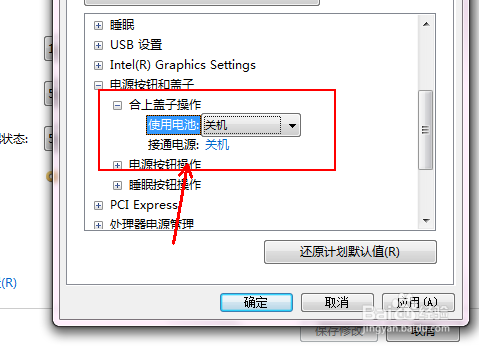
Windows 系统对“合上盖子”这一动作有独立的电源计划配置,默认情况下,使用电池时合盖通常是“睡眠”,接通电源时可能是“睡眠”或“不采取任何操作”。
- 睡眠:内存仍供电,网络可能断续,大多数下载会暂停。
- 休眠:将内存写入硬盘后完全断电,网络必然断开。
- 关机:直接关闭系统,所有任务终止。
- 不采取任何操作:屏幕关闭但系统继续运行,网络和下载可继续。
所以,想让合盖后不断网,本质上就是让电脑合盖后不进入睡眠或休眠,同时保证网卡不被系统关闭。
二、设置合上盖子不关机、不睡眠
以 Windows 11/10 为例:
- 右键点击开始菜单,选择“电源选项”或进入“控制面板 > 硬件和声音 > 电源选项”。
- 点击左侧“选择关闭盖子的功能”。
- 在“关闭盖子时”一栏,分别设置“用电池”和“接通电源”时的行为。
- 如果要合盖后继续运行,选择“不采取任何操作”;如果只是不想关机但可以睡眠,选择“睡眠”即可。
- 点击“保存修改”。
注意:有些品牌电脑(如联想、戴尔、华硕)自带电源管理软件,可能覆盖 Windows 设置,需要在厂商软件中同步调整“合盖行为”。
三、设置合盖后不断网
即使系统没有睡眠,网卡也可能因为节能策略断开或降速,导致下载中断、远程连接掉线。可按以下步骤检查设置。
- 打开“设备管理器”,展开“网络适配器”。
- 右键点击正在使用的无线网卡或有线网卡,选择“属性”。
- 进入“电源管理”选项卡,取消勾选“允许计算机关闭此设备以节约电源”。
- 在“高级”选项卡中,查找“节能以太网”“绿色以太网”“无线适配器节能模式”等选项,将其设置为“禁用”或“最高性能”。
- 点击确定保存。
另外,还要确认电源计划中的无线适配器节能模式:
- 进入“电源选项 > 更改计划设置 > 更改高级电源设置”。
- 展开“无线适配器设置 > 节能模式”,将“使用电池”和“接通电源”都设置为“最高性能”。
- 展开“睡眠 > 允许混合睡眠”,如果需要合盖后保持网络,可将其关闭。
四、合盖后不断网的替代方案
有人担心长时间合盖运行不利于散热,可以采用以下方式代替:
- 使用外接显示器时,将电源选项设置为“合盖不采取任何操作”,再配合散热底座使用。
- 不修改合盖设置,改为设置“关闭显示器”的时间为 1 分钟,然后让电脑保持开机。
- 使用下载工具的计划任务或定时下载,避开需要合盖携带的场景。
五、排查仍然断网或关机的情况
如果设置后还是出现问题,可以依次排查:
1. 某品牌电源管理软件接管了合盖设置,需在厂商软件中修改。
2. 组策略或注册表被公司 IT 策略限制,更改无效。
3. BIOS 中有合盖相关电源策略,部分商务本支持在 BIOS 中设置。
4. 系统更新后电源计划被重置,需要重新设置。
jie
想让笔记本电脑合上盖子后继续联网且不关机,核心是两步:第一,将关盖行为设置为“不采取任何操作”;第二,关闭网卡及无线适配器的节能断网选项。弄清楚了这一点,无论你是挂下载、远程办公还是做服务器用途,都能按自己的需求灵活控制合盖后的笔记本行为了。